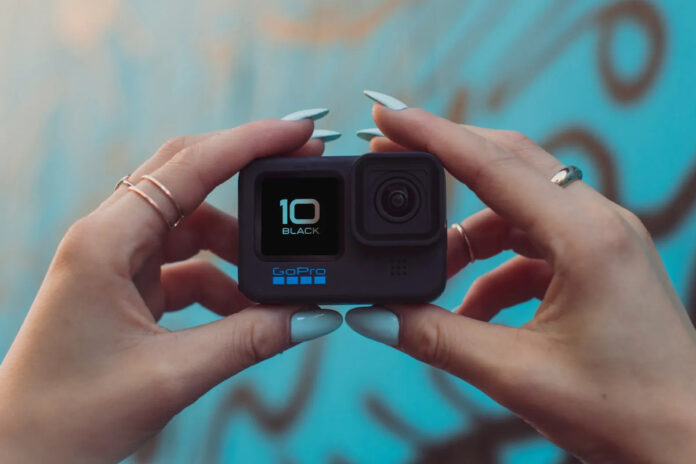
 As câmaras GoPro são conhecidas pela sua excelente qualidade de imagem, resistência e versatilidade. No entanto, o que muitas pessoas não sabem é que também podes utilizar a tua GoPro como webcam para videochamadas ou como câmara para transmissões em direto.
Se fazes streaming na Twitch, YouTube ou Facebook, ou simplesmente pretendes melhorar a qualidade das tuas reuniões no Zoom ou Microsoft Teams, usar uma GoPro pode ser uma excelente alternativa a uma webcam tradicional.
Neste artigo vais descobrir tudo o que precisas de saber para transformar a tua GoPro numa webcam.

Como usar uma GoPro como webcam ou câmara para streaming
Porque usar como webcam?
Embora existam muitas webcams no mercado, uma GoPro oferece várias vantagens, tais como a qualidade de imagem superior, grande angular para captar mais espaço, excelente estabilização de imagem, boa reprodução de cores, possibilidade de utilizar diferentes suportes e acessórios, ideal para criadores de conteúdo e streamers.
Se já tens uma GoPro, esta funcionalidade permite-te aproveitar ainda mais o teu equipamento sem investires numa webcam dedicada.
Que modelos são compatíveis?
Nem todas as GoPro suportam o modo Webcam de forma nativa. Os modelos mais recentes são os mais indicados.
Entre os modelos compatíveis encontram-se GoPro HERO13, GoPro HERO12, GoPro HERO11, GoPro HERO10, GoPro HERO9 e GoPro HERO8.
Os modelos mais antigos podem ser utilizados através de placas de captura HDMI, mas o processo é mais complexo.
O que precisas?
Antes de começares, certifica-te de que tens uma GoPro compatível, um cabo USB-C, um computador Windows ou macOS, a ligação à Internet, o software GoPro Webcam (quando aplicável), uma bateria carregada ou alimentação contínua.
Se pretendes fazer streaming durante várias horas, é aconselhável alimentar a câmara diretamente através de uma fonte de energia para evitar interrupções.
Como configurar a GoPro como webcam
O processo é bastante simples.
Atualiza a GoPro
Antes de tudo, verifica se a tua GoPro tem o firmware mais recente instalado.
As atualizações corrigem erros e adicionam melhorias ao modo Webcam.
Instala o software necessário
Dependendo do modelo da tua GoPro e do sistema operativo, poderá ser necessário instalar o software oficial da GoPro.
Depois da instalação, reinicia o computador caso seja solicitado.
Liga-a ao computador
Liga a câmara através do cabo USB-C.
Após alguns segundos, o computador deverá reconhecer automaticamente a GoPro como webcam.
Escolhe a GoPro na aplicação
Abre a aplicação que pretendes utilizar, como Zoom, Microsoft Teams, Google Meet, OBS Studio, Streamlabs e Discord.
Nas definições de vídeo, seleciona “GoPro Webcam” como dispositivo de captura.
A imagem deverá aparecer imediatamente.
Como usar para streaming
Se fazes transmissões em direto, podes utilizar a GoPro em programas como o OBS Studio.
Basta adicionares uma nova fonte de vídeo e selecionar a GoPro.
A partir daí podes criar várias cenas, adicionar sobreposições, inserir alertas, combinar várias câmaras e transmitir para Twitch, YouTube ou Facebook Live.
Graças à lente grande angular, consegues mostrar muito mais do teu espaço de gravação.
Como obter melhor qualidade de imagem
Mesmo utilizando uma excelente câmara, existem alguns cuidados que fazem toda a diferença.
Utiliza boa iluminação
A iluminação continua a ser mais importante do que a própria câmara.
Sempre que possível aproveita luz natural, utiliza um ring light, coloca uma softbox em frente ao teu rosto.
Quanto melhor for a iluminação, mais nítida será a imagem.
Escolhe um bom enquadramento
Evita colocar a GoPro demasiado perto da tua cara. Como utiliza uma lente bastante ampla, um enquadramento demasiado próximo pode provocar alguma distorção.
Mantém uma distância adequada para obter uma imagem mais natural.
Limpa a lente
Pode parecer um detalhe sem importância, mas uma lente com dedadas reduz significativamente a qualidade da imagem.
Antes de cada utilização, limpa a lente com um pano de microfibra.
Mantém a bateria carregada
Durante transmissões longas, o consumo de bateria é elevado.
Sempre que possível, alimenta a GoPro através de um carregador USB-C para evitar que a transmissão termine inesperadamente.
Vantagens de usar em streaming
Entre os principais benefícios destacam-se a excelente qualidade de imagem, grande ângulo de visão, equipamento compacto, fácil de transportar, pode ser utilizada tanto no interior como no exterior, ideal para transmissões em movimento e compatível com vários programas de streaming.
Vale a pena usar como webcam?
Sem dúvida. Se já possuis uma compatível, podes melhorar significativamente a qualidade das tuas videochamadas e transmissões sem comprares uma webcam adicional.

Além da excelente qualidade de imagem, beneficias da versatilidade da câmara, podendo utilizá-la tanto para streaming como para gravações de aventura, viagens ou criação de conteúdo.
Se procuras uma solução prática, portátil e com qualidade profissional, transformar a tua GoPro numa webcam é uma das melhores formas de tirar ainda mais partido da tua câmara.
// RPT